
我用 Astro + GitHub Pages 搭了这个博客
为什么要搭博客
很多想法、踩过的坑、灵光乍现的瞬间,如果不写下来就会被时间冲走。比起依赖记忆力对抗遗忘,把它们交给文字更靠谱——这就是有了这个小角落的初衷。
选型
短暂调研后定了 Astro + GitHub Pages + GitHub Actions 三件套:
- Astro 6:静态站点生成器,主打”少 JS、快加载”。适合内容型站点
- GitHub Pages:免费托管,对
<用户名>.github.io仓库还有特殊待遇——直接挂在主域名下,无子路径 - GitHub Actions:推到
main分支即自动构建部署,全程零运维
对比过 Hugo、WordPress、Hexo——Astro 胜在 Markdown 写作 + 现代主题生态 + 想加 React/Vue/Svelte 组件也无缝。
第一阶段:能跑起来
npx create-astro@latest my-blog --template blog --install --git生成骨架后做的事:
- 中文化:
<html lang>改zh-CN、日期格式用toLocaleDateString('zh-CN')、导航文案全部换中文 - GitHub Actions workflow:official 版本踩了一个坑——Astro 6 要求 Node 22+,但
withastro/action@v3默认用 Node 20,必须显式写node-version: 22 - 社交图标:GitHub、哔哩哔哩、X 的 SVG path 直接嵌在 Header / Footer 里
- 自定义 favicon:用
sharp(Astro 自带依赖)从一张头像生成 16/32/192 + apple-touch 四个尺寸 - 毛玻璃主题:全屏背景图 +
backdrop-filter: blur(18px) saturate(180%)——所有内容卡片透出底层背景
第二阶段:从「能用」升级到「好用」
参考了 astro-koharu,一次性补齐了 11 个功能(分 8 个 commit 推上去):
内容组织
- 分类系统:5 个枚举(项目分享 / 技术笔记 / 学习总结 / 生活随笔 / 碎碎念),写在
content.config.ts里强类型校验,写错文件名构建直接挂 - 标签系统:每篇 3-5 个 tag,自动生成
/tags/<tag>页 + 标签云 - 阅读时长 + 字数:自己写的
calcReadingStats(body)工具,中文按字符数 / 500 字一分钟,英文按词数 / 250——不依赖reading-time包,因为它只算英文不友好
UX 升级
- 博客列表卡显示摘要:用
descriptionfrontmatter 字段,CSS-webkit-line-clamp: 2限两行 - 侧边栏:Profile + Stats(实时算
getCollection长度)+ 最近 5 篇文章 - 分页:
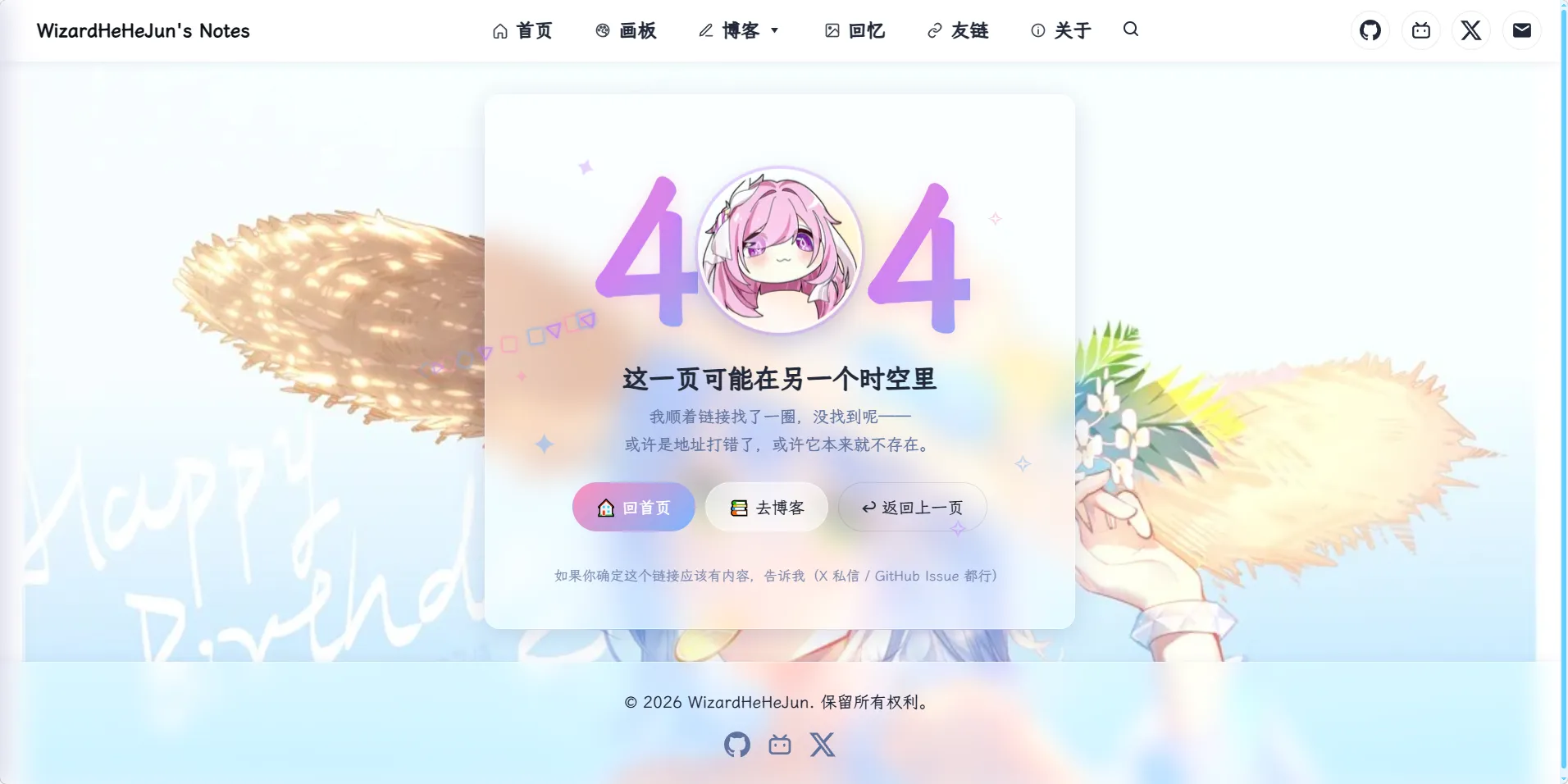
getStaticPaths({ paginate })+ 自定义 Pagination 组件,每页 6 篇 - 戏剧版 404 页:「4 [Elysia 头像] 4」三位一体,浮动动画 + 飘动星星 + 渐变文字
- 友链页:JSON 数据驱动,附带申请说明
重头戏:搜索 + 主题音乐
- Pagefind 静态搜索:
astro-pagefindintegration,构建时生成全文索引,零运维——比 Algolia / 自建 ES 优雅多了 - APlayer + MetingJS 音乐播放器:CDN 加载,固定右下角 mini 模式,默认 ACG 公共歌单,可换网易云任意歌单 ID
字体 + 互动小巧思
- 霞鹜文楷 (LXGW WenKai Screen) via jsDelivr CDN——按字符 chunk 拆分,浏览器只下载页面用到的字符块,不会一次拉 10MB
- 鼠标拖尾:节流到 28fps,最多 12 个旋转小方块(粉/紫/蓝三色循环),500ms 淡出,自动跳过触屏设备 +
prefers-reduced-motion - 二级 dropdown:「分类」「标签」收进「博客 ▾」hover 菜单,主导航更清爽
- 置顶机制:schema 加
featured: boolean,列表排序「featured 优先 → 再按 pubDate 倒序」,列表卡带 📌 置顶徽章
第三阶段:精修
参考 yanbowa.ng 把首页和关于页都重做成多 section 玻璃卡布局,并解决了一些视觉细节:
首页改造
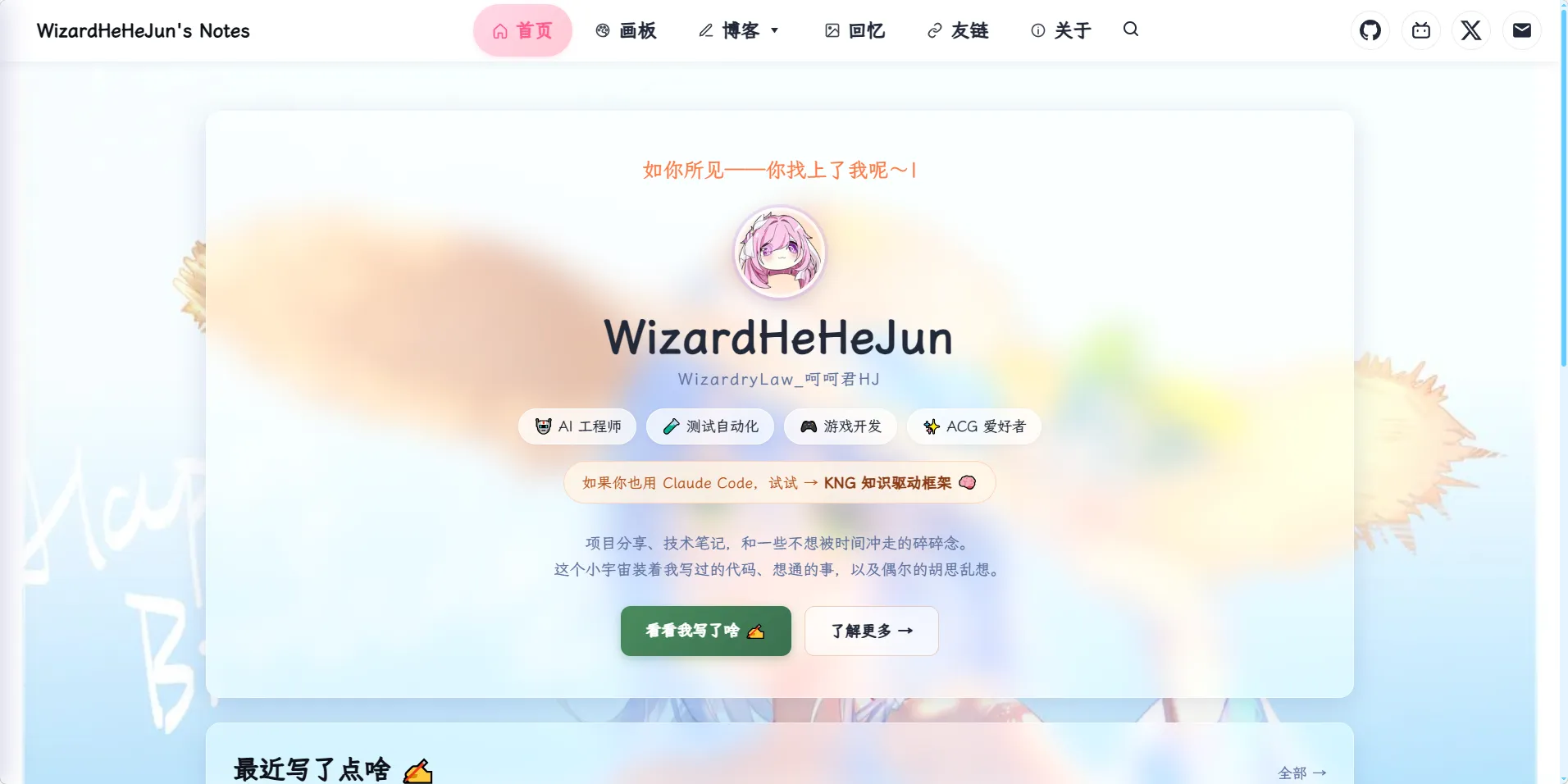
- 打字机 hero:橙色光标
|闪烁,从 11 句爱莉希雅口吻问候里随机抽(招牌「如你所见」「悄悄告诉你哦」「不是吗?」+ 飞花、光辉等自然意象) - 身份 pills:4 个圆角标签(AI 工程师 / 测试自动化 / 游戏开发 / ACG 爱好者)
- 强调 callout:橙色胶囊推荐自己的 KNG 项目
- Now 区:4 张「现在在干嘛」小卡,工作 / 业余项目 / 在学 / 摸鱼
关于页 6 sections
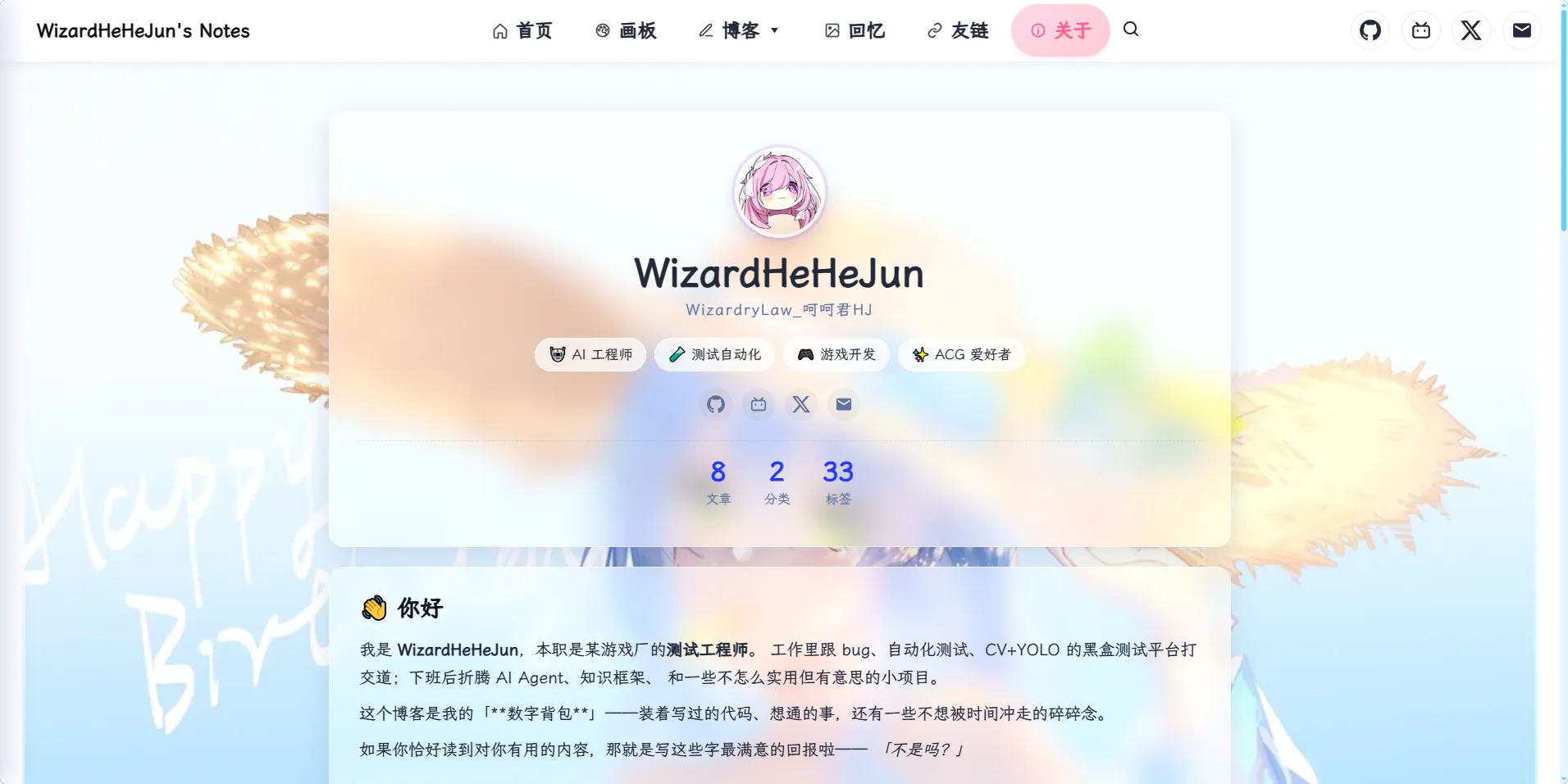
Hero / 👋 你好 / 🛠️ 工具箱 / 🌟 主要项目 / 🎮 日常碎碎念 / 🏠 关于这个站——彻底告别原来「只有一段 lorem ipsum」的官方模板。
搜索改成 overlay popover
Header 右上 🔍 不再跳 /search 页,改成点击从 header 下方弹出 460px 浮窗:
- fade + scale 200ms 动画
- ESC / 点 backdrop / 点 × 关闭,按
/全局打开 - 用 Pagefind JS API 自定义 UI(粉色聚焦输入 + 粉色按钮 + 玻璃结果卡)
- 旧
/search页保留作为 JS 失效时的 fallback
背景拆成独立层 + JS parallax slider
这块踩了个最坑的浏览器 bug:当 body 用 background-attachment: fixed AND 子元素有 backdrop-filter 时,浏览器会把 fixed bg 当快照「冻结」,JS 更新 background-position 视觉上不生效。
修法:把 bg 拆到独立 <div class="bg-layer">(position: fixed; inset: 0; z-index: -10),不放 body 上。
然后用 JS 把 scroll 进度映射到 CSS var,做出滑块式 parallax:
const pct = scrollY / (scrollHeight - innerHeight);
document.body.style.setProperty('--bg-y', `${pct * 100}%`);
配合 CSS background-position: center var(--bg-y)——页头 = 看图顶,页尾 = 看图底,永远不会拉伸或留白。
其他细节
- Sidebar 从右移到左:grid
1fr 280px→280px 1fr - Footer 全宽底部条:从浮动小卡片改成贴底全宽
- 首页置顶图智能裁剪:
Astro <Image>的position="attention"算法对二次元图不准(被白蝴蝶结、装饰物吸引跳过脸)——写了scripts/crop-hero.mjs用 sharp 预裁竖图为脸居中横版,再让 Astro 默认 center 裁
第四阶段:响应式 + 移动端 UX
桌面看起来一切都美——但浏览器一缩窗口,立刻露馅:导航挤、卡片塌、按钮溢出。这一阶段把整站从「桌面优先 + 一个 720px 兜底」改造成四档响应式 + 完整移动端形态。
1. 统一四档断点
之前散落在不同文件里的断点(720 / 960 / 1024 各处不一致)整合成:
| 视口 | 名称 | 主要变化 |
|---|---|---|
| ≤ 640px | 移动 | 单列、drawer、ticker、sidebar 隐藏 |
| 641-960 | 平板/竖屏 | sidebar 折顶部横向 |
| 961-1280 | 桌面(默认) | 双栏完整布局 |
| > 1280 / ≥ 1400 / ≥ 1800 | 大屏 | 内容区解锁更宽(博文列表 1500-1680px) |
不再发明额外断点——汉堡菜单触发用 720(和社交图标消失对齐,UX 一致)。
2. 用 min() 替代 width + max-width 双写
旧写法 8 处文件都是:
main { width: 720px; max-width: calc(100% - 2em); }新写法一行搞定:
main { width: min(720px, 100% - 2em); }大屏断点直接覆盖 width: min(1280px, 100% - 4em),不需要 max-width。
3. 流式字号 + 全局 box-sizing
body { font-size: clamp(16px, 0.6vw + 14px, 20px); }——整站随视口流式缩放,hero 标题用 font-size: clamp(1.8em, 4vw + 1em, 2.8em) 防止窄屏顶到边。
最容易遗漏的一条:全局 *, *::before, *::after { box-sizing: border-box }。没这条手机端 CTA 按钮 width: 100% + padding 会溢出父容器——我就被这个 bug 卡了 10 分钟。
4. 博客列表卡片重设计
旧布局:双列网格 + 第一项特色大卡(图在上、文在下)。挤、单调、置顶博文只靠 📌 徽章区分不够明显。
新布局参考 astro-koharu:
- 全部卡片单列横向堆叠,每张内部
display: grid; grid-template-columns: 320px 1fr - 奇偶交错:
:nth-child(even)反转图文位置 +.card-media { order: 2 } - 置顶博文独立样式:grid 改单列、21 全宽大图、大标题、暖色金边背景、
linear-gradient(135deg, 暖黄, 白) - 平板(≤960):图缩到 220px,奇偶继续交错
- 移动(≤640):所有卡片图上文下单列堆叠
5. 卡片微动效(hover wiggle + active press)
每张博文卡片上加了三个反馈:
- hover:卡片
translateY(-4px)上抬 + 阴影变深 + 标题变蓝 + 隐藏的「阅读全文 →」滑入 - hover 时配图:一次性
wiggle关键帧动画,5% 放大 + ±1.2° 摇摆,< 0.5s 完成(不是持续晃) - active:
transform: scale(0.985)轻微下沉反馈,按下立刻知道命中
必须配 @media (prefers-reduced-motion: reduce) { animation: none } 守卫——尊重无障碍偏好。
6. 移动端 ☰ 抽屉菜单
≤720 隐藏所有 nav 链接,左侧出汉堡按钮,点击从左侧滑出 min(280px, 80vw) 宽的抽屉:
- 抽屉里完整菜单 + 可折叠的「博客 → 分类/标签」二级(caret
position: absolute浮在右侧,主链接还是居中对齐) - 关闭路径四种:× 按钮 / 点 backdrop / ESC / 点任意链接
- a11y 三件套:
aria-expanded/aria-hidden/aria-controls - 打开时
body.drawer-open { overflow: hidden }锁滚动
7. 移动端 nav 嵌入式 ticker
抽屉解决了导航,但 sidebar 在 ≤640 隐藏后「最近文章」入口也没了。解法:把最近文章做成嵌入式胶囊 ticker 挂在 nav 中间(替代站名位置)。
- 玻璃胶囊样式(
border-radius: 999px+ inset 高光 + 下方阴影 + backdrop-blur),像独立悬浮层 - 左侧 6px 脉动小圆点(不用 emoji,更克制)
- 5 篇最新 + 1 篇尾部复制 = 6 个 li,translateY 每步
-100/6 ≈ -16.667% - 每项停留约 4s,切换 1s,单项可点击跳转
8. Sidebar 三段行为
最终:
| 视口 | Sidebar |
|---|---|
| > 960 | 左侧 280-300px 双栏 |
| 641-960 | 折顶部 auto-fit minmax(220px, 1fr) 横向 3 卡 |
| ≤ 640 | 完全隐藏(已被 ticker 替代) |
9. 文章正文宽度上限
.prose 从 720px 加宽到 840px(≥1400 时 960px)。但不超过 960px——中文阅读舒适宽度上限,再宽眼睛跟不上行。需要充分利用大屏空间的话,做 TOC 侧栏而不是把正文撑宽。
第五阶段:文章阅读体验
桌面端文章打开后,光秃秃的正文加上 hero 图占满屏,长文章用户没法跳读。这一阶段补了 TOC + Header 自动隐藏 + 视觉一致性,专治阅读体验。
1. 文章 TOC 目录(核心)
参考 astro-koharu。需求拆解:
- 桌面 ≥1280:左侧贴边的固定栏,跟随 hero 释放到吸顶
- 移动 ≤640:浮入 header 替代 ticker 位置(窄屏 ticker 没空间)
- 全屏宽度上:scroll-spy 高亮当前节、点击平滑跳转
- 右下角 FAB:「回到顶部 / 滚到底部 / × 折叠」
取标题的姿势:不用 Astro 的 headings API(layout 拿不到),改成客户端 document.querySelectorAll('.prose h2, .prose h3')。中文 slugify 用 replace(/[^\w一-龥\s-]/g, '')。
编号:h2 = 1.、2.、… ,h3 = 1.1、1.2、…
主动态高亮:粉色渐变胶囊 + 右侧 5px 小圆点。#c2185b 配色。
桌面端跟随 hero 的动效:未滚出 hero 时 TOC 贴在 hero 底部 + 20px;滚出后吸顶 80px。
const top = Math.max(stickyTop, heroRect.bottom + 20);
desktop.style.transform = `translateY(${top}px)`;
为什么用 transform 不用 top:每次 scroll 事件可能数十次回调,改 top 触发 layout 重排几 ms 一次,叠加 backdrop-filter 直接掉帧。transform 走 GPU 合成层 ~1ms。配 will-change: transform。
底部渐变遮罩:列表滚到底不要硬切,最后 28px 渐变透明:
mask-image: linear-gradient(180deg, black 0%, black calc(100% - 28px), transparent 100%);2. TOC 致命陷阱:<script is:inline> 执行时机
第一次写完,本地测试 TOC 死活不显示。原因:inline script 在 HTML 解析到该标签时立即执行——但 TOC 组件渲染在 .prose 之前,所以 querySelector('.prose') 返回 null,整个脚本 bail。
修法是包 DOMContentLoaded:
if (document.readyState === 'loading') {
  document.addEventListener('DOMContentLoaded', initTOC);
} else {
  initTOC();
}
3. 移动 TOC 浮入 header:CSS 比 DOM teleport 靠谱
最初想用 JS insertBefore 把 toc-mobile 搬进 <header><nav>。结果跑不通——Astro 渲染后 document.querySelector('header > nav') 在某些时序下返回 null,整个搬运失败但没报错。
改用 CSS fixed 强制定位:
@media (max-width: 640px) {
  body.has-toc header .ticker { display: none !important; }
  body.has-toc .toc-mobile {
    position: fixed !important;
    top: 7px; left: 50px; right: 48px;
    z-index: 11;
  }
  /* 跟 header 一起隐藏 */
  body.has-toc.header-hidden .toc-mobile {
    transform: translateY(-160%);
  }
}
body class 联动:has-toc 标记当前页有 TOC(脚本初始化时加)、header-hidden 标记 header 被滚动隐藏。CSS 选择器一句 body.has-toc.header-hidden .toc-mobile 把三个组件状态串起来——避免 prop drilling。
4. Header 自动隐藏
下滑藏 / 上滑现 / 贴顶 80px 内永远显示 / 抽屉打开时强制可见 / 抖动 < 6px 忽略。requestAnimationFrame 节流。
同时给 body 加 header-hidden 类——让 TOC 等组件能跟着联动(不止 transform 同步隐藏,TOC 桌面端在 header 隐藏时也会从 top
5. 右下角 FAB(floating action buttons)
窄屏专用(桌面 TOC sidebar 内置同样按钮)。三个按钮:
- ↑ 回到顶部
- ↓ 滚到底部
- × 折叠手柄(不是删除)
点 × 让 scroll 按钮 scale(0) + margin-top: -56px 塌缩布局,× 缩成 40×40 粉色小手柄、图标换成 ☰。再点回弹。
6. 统一图标按钮风格
之前社交链接有的是文字(GitHub / 哔哩哔哩 / X)、有的是 SVG、搜索按钮还是 🔍 emoji。emoji 在 Windows/Mac/Chrome 渲染都不同,决定改全 SVG。
最终四处(顶栏 / 抽屉 / sidebar / about)统一同一套规则:
.social-links a {
  width: 40px; height: 40px;
  background: rgba(0, 0, 0, 0.04);   /* 默认中性灰 */
  color: rgb(var(--gray));
  border-radius: 50%;
}
.social-links a:hover {
  background: rgba(35, 55, 255, 0.1);
  color: var(--accent);              /* hover 染主题色 */
  transform: translateY(-2px);
}加了邮箱链接(mailto:),信封图标占第四位。
7. 鼠标拖尾从方块改成几何混搭
从「彩色斜方块」改成空心几何:菱形 + 三角形 3
混搭(◇ ◇ △ ◇ ◇ △)。三角用 inline SVG(<polygon stroke="currentColor" fill="none" />),颜色随 dot 循环;菱形用 CSS border + rotate(45deg) + box-shadow 发光。
为什么三角不能用 box-shadow?SVG 是个矩形 wrapper,box-shadow 会画出矩形 glow 出戏——改用 SVG 的 filter: drop-shadow()。
8. CSS 特异性陷阱:站名 hover 取消
nav a:hover 给所有顶栏链接加 hover 反馈(变色 + 下划线)。问题:网站标题 <h2><a> 也匹配,hover 也变色——但站名不应该像页签。
直接写 h2 a:hover 不管用——和 nav a:hover 特异性都是 (0,1,1),源序后写的赢。
解法:用 nav h2 a:hover(0,1,2),显式提高一档:
nav a:hover { color: var(--accent); /* ... */ }
nav h2 a:hover {
  color: var(--black);
  border-bottom-color: transparent;
  background: transparent;
}
9. 首页最近文章用 6 篇
旧实现 3 篇,3 列布局时整齐、2 列布局有 1 篇孤儿。改 4 篇,2 列整齐、3 列又有孤儿。
6 = LCM(2, 3)——2 列铺 3 行,3 列铺 2 行,永远整齐填满。设计上”展示得多但又留点神秘”的微妙数字。
10. 搜索浮窗居中
旧实现钉在 right: 24px top: 64px,大屏视线要奔波到角落。
改成 flex 居中:
.search-overlay {
  position: fixed; inset: 0;
  display: flex;
  align-items: flex-start;        /* 不竖直居中——结果列表向下展开,浮窗要靠上一点 */
  justify-content: center;
  padding: 12vh 16px 16px;
}
.search-popover { width: min(560px, 100%); }
@media (min-width: 1280px) { .search-popover { width: 640px; } }
@media (min-width: 1800px) { .search-popover { width: 740px; } }
第六阶段:评论、互动、个人化
桌面 + 移动 + 阅读体验都打磨好了,但博客缺一个**「让访客留下痕迹」**的入口。同时也意识到——纯静态站点不只是「写文章」的容器,还可以做更多有人情味的功能。这一阶段是最长的一次(一晚上接近 50 个 commit)。
1. giscus 评论 + 表情反应
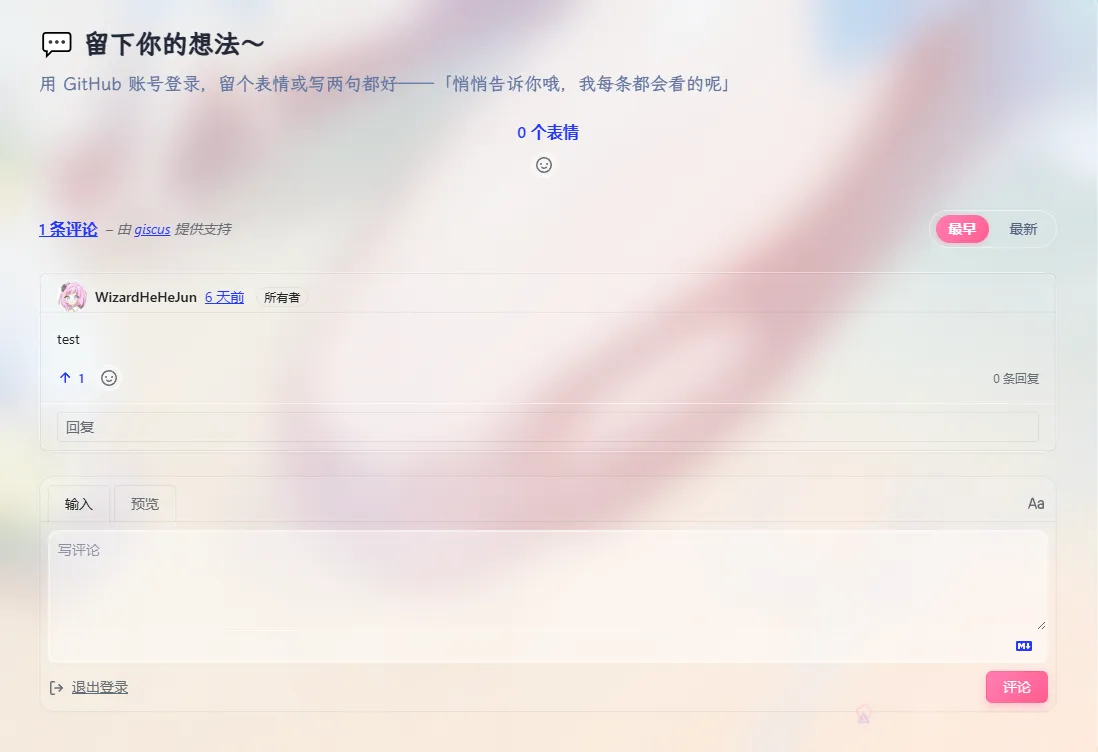
挑评论方案时对比了 Disqus(广告 + 卡)、Utterances(已停更)、Waline(要后端 + DB),最后选 giscus——数据存 GitHub Discussions、零后端、自带 emoji 反应、免维护、深绑 GitHub 账号(对开发者博客来说反而是过滤垃圾评论的天然手段)。
接入流程:
- 仓库 Settings → 开 Discussions → 新建 Announcements 分类
- 装 https://github.com/apps/giscus 授权仓库
- https://giscus.app 配置器拿 4 个 ID(repo / repoId / category / categoryId)
封装成 <Comments> 组件:mapping/term/title/hint 都是 props,三个页面(博文 / 关于 / 友链)复用同一份。博文用 mapping="pathname"(自动跟 URL),关于/友链用 mapping="specific" term="page-xxx"(防止路径变动断关联)。
2. 自定义 giscus 玻璃主题
giscus 内置的 light 主题是奶油白底——跟我的水蓝玻璃风格冲突很重。giscus 支持 data-theme={URL} 加载自定义 CSS。
写了 public/giscus-theme.css:@import 官方 light 然后覆盖关键变量 + 强力清扫所有 .color-bg-* / .bg-white 等 Primer/Tailwind 工具类背景全部透明。输入框、评论卡都改成低 alpha 玻璃 + 细描边。主按钮换成站点粉色渐变。
踩到的两个坑:
坑 A:iframe 内部 backdrop-filter 无效。giscus iframe 是独立渲染上下文,blur 看不到外层博客玻璃卡背后的水色——所以 blur 完全没用,反而让半透明白底显得更死。修法:放弃 blur,纯用极低 alpha(0.08)+ 细描边勾轮廓。
坑 B:iframe 缓存 theme CSS。改了 giscus-theme.css 重部署,iframe 还在拉旧版。修法:URL 拼 ?v={unix-timestamp},每次 build 自动 cache-bust:
const themeVersion = Math.floor(Date.now() / 1000);
const giscusTheme = `${siteOrigin}/giscus-theme.css?v=${themeVersion}`;
坑 C:giscus 排序 BumpButton 的 DOM 反直觉。「最早 / 最新」按钮的 active 标记不在 button 自己身上,而是在父 <li aria-current="true"> 上。选择器要从父级走:.BtnGroup-item[aria-current="true"] .btn。
3. 回忆相册
加了一个 /memories 页——按日期倒序的图文卡片网格。JSON 数据驱动(src/data/memories.json,字段 image / date / title / description?),图片直接丢 public/memories/,路径写 /memories/<文件名>。
每张卡:4
封面(hover 1.04× 放大)+ 中文日期 + 标题 + 可选描述。空状态有「等你把第一张照片放进来吧 ✨」占位文案。设计上故意没用 Astro <Image> 处理——这些是「随性记录」的图,不需要 Vite 哈希 + 强制裁剪,原图原貌就好。
4. 画板
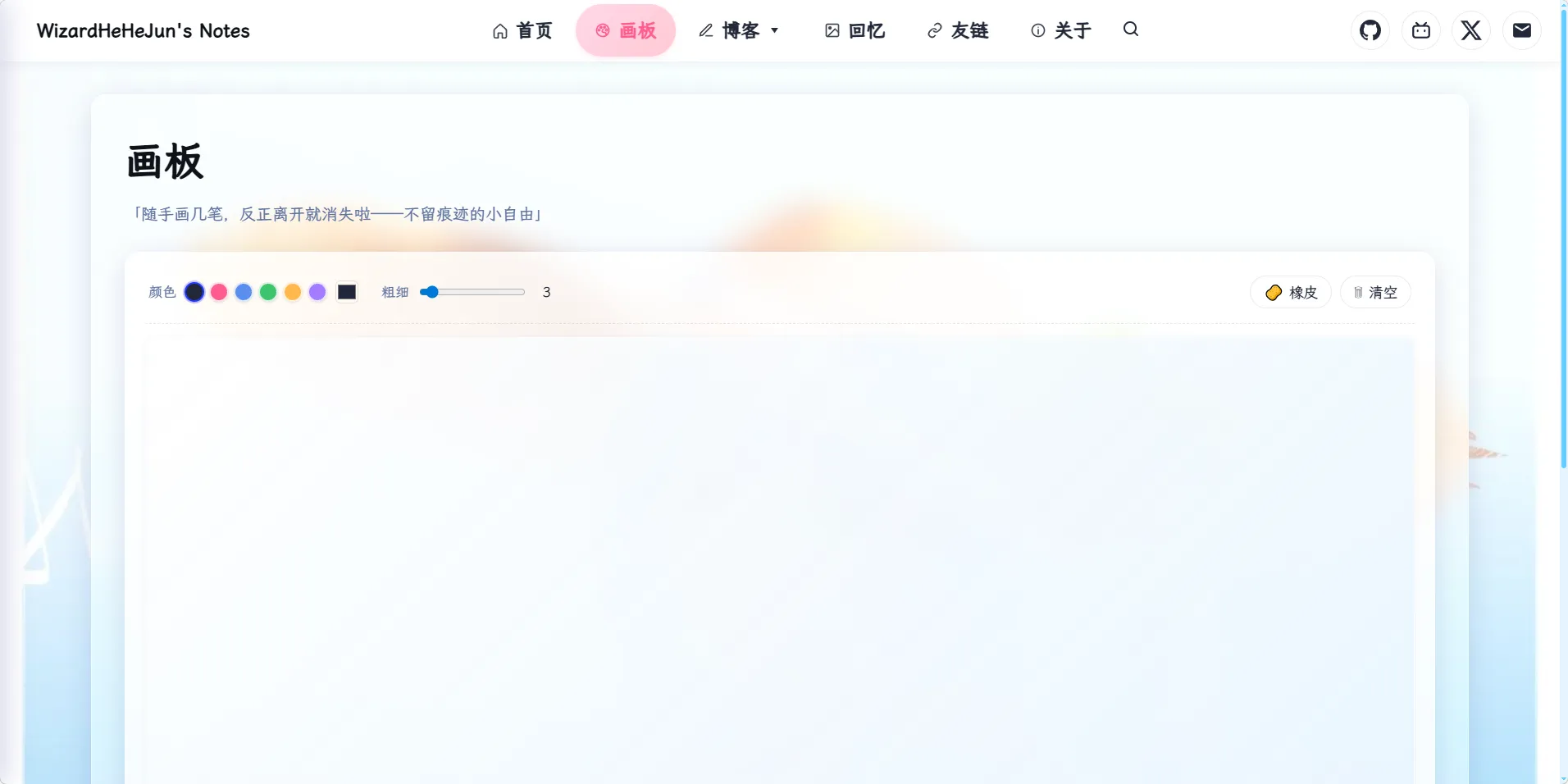
一个不会保存的 HTML5 Canvas——「随手画几笔,反正离开就消失啦」。工具栏:6 色板 + 自定义颜色 picker + 1-30px 粗细滑块 + 橡皮 toggle + 清空。
关键技术点:
- PointerEvents 统一鼠标 + 触屏 + 触控笔,一套代码三种输入
- DPR 自适应:
canvas.width = rect.width × devicePixelRatio+ctx.setTransform(dpr, ...)——Retina 屏不糊 - 窗口缩放保留笔迹:用临时 canvas 截图后按新尺寸缩放重绘
- 橡皮用
globalCompositeOperation = 'destination-out'——真正抹掉像素而不是画白色,让底下水色玻璃透出来 - 触屏防滚动:
touch-action: none阻止边画边滑
清空 confirm 用自定义 modal,不走原生 confirm()——原生弹窗丑且跟站点配色冲突。
5. 头像 hover wiggle
首页 / 关于 / blog sidebar 三处头像都加了鼠标悬停时一次性 0.6s 摆动(scale 1.08 + 旋转 ±8°/7°/-5°/3° 递减),cubic-bezier 末段 overshoot 给 bounce 感。@keyframes avatar-wiggle 抽到 global.css 三处复用——避免 @keyframes 在三个文件各写一遍。
@keyframes avatar-wiggle {
  0%, 100% { transform: scale(1) rotate(0); }
  15%      { transform: scale(1.08) rotate(-8deg); }
  35%      { transform: scale(1.08) rotate(7deg); }
  55%      { transform: scale(1.08) rotate(-5deg); }
  75%      { transform: scale(1.08) rotate(3deg); }
}
必须有 prefers-reduced-motion: reduce 守卫。
6. 移动 TOC 浮条加阅读进度环
之前文章页移动版 TOC 浮条左侧是个静态的书签图标——改成实时跟随滚动的粉色圆环。SVG 两个同心圆(背景灰圆 + 粉色弧),用 stroke-dasharray + stroke-dashoffset 实现进度填充:
const C = 87.96; // = 2π × 14(r=14 的圆周长)
const progress = scrollY / (scrollHeight - innerHeight);
arc.style.strokeDashoffset = String(C * (1 - progress));
配 transition: stroke-dashoffset 0.15s linear 让填充顺滑,requestAnimationFrame 节流。
7. nav 重设计:图标 + 粉色胶囊 active
原来的 nav 是「文字 + 底部 4px 蓝下划线」——太朴素,蓝色下划线跟整体粉色调也不搭。重做:
- 每个页签前加 lucide-style 线性 SVG 图标(房子/铅笔/相框/调色板/链条/i)
- 字号 1em → 1.15em,字重 600
- 选中态:粉色胶囊填充 + 粉字 + 轻微粉光晕(不再是底部下划线)
- hover:浅粉胶囊填充
页签顺序也微调:「首页 / 画板 / 博客 / 回忆 / 友链 / 关于」——画板紧跟首页(高频互动入口)。
8. 自定义滚动条 #66CCFF
水蓝 #66CCFF 胶囊滚动条。Firefox scrollbar-color + Webkit ::-webkit-scrollbar-thumb 两套写。thumb 加 border: 3px solid transparent + background-clip: content-box——视觉上比轨道窄,留呼吸感不贴边。
iOS Safari 不支持自定义 scrollbar(系统级),手机端依旧默认灰,这是平台限制不是 bug。
9. 移动端 header 加厚 + 阅读浮条对齐
发现自己 header 在移动端光按钮 padding 不够,必须给 header 设 min-height: 68px 兜底。
同时把 TOC 浮条左右间距重新算(hamburger 加大后会挤过来)、浮条字号字重提高、文字左对齐紧贴进度环、SVG icon 换成跟主 hamburger 区分开的书签图标——免得用户误把 TOC 浮条当成第二个导航菜单。
10. 大屏放宽 + Grid 防溢出
之前所有页面都没有 ≥1400/≥1800 断点——4K 屏上两侧空白浪费。统一加:
| 页面 | 默认 | ≥1400 | ≥1800 |
|---|---|---|---|
| 首页 main | 1080 | 1280 | 1440 |
| 关于 main | 800 | 1000 | 1140 |
| 友链 main | 960 | 1200 | 1360 |
| 回忆 main | 1080 | 1280 | 1440 |
| 画板 main | 1080 | 1400 | 1680 |
| 博文 prose | 840 | 1000 | 1100 |
但放宽 main 引出另一个 bug——首页「最近写了点啥」3×2 布局会自动变 4 列。grid 用的是 auto-fit,main 一宽就自动多塞列。修法:≥1400 时强制 grid-template-columns: repeat(3, 1fr) 锁死 3 列。
更广泛的 grid 溢出问题(窄屏卡片撑出容器)用 minmax(min(Npx, 100%), 1fr) pattern 统一治:
/* ❌ 窄屏父容器 < 280px 时卡片强撑 280 出框 */
grid-template-columns: repeat(auto-fit, minmax(280px, 1fr));
/* ✅ 父容器窄时 min 退化为 100%,乖乖填满 */
grid-template-columns: repeat(auto-fit, minmax(min(280px, 100%), 1fr));
应用到了 6 处 grid(index .post-cards/.now-grid、friends、memories、about .proj-grid、sidebar、categories)。
11. 禁用移动端 tap-highlight + 圆角 focus
iOS Safari / Android Chrome 默认点击会闪一下蓝色方块(-webkit-tap-highlight-color),跟所有自定义粉色 active 反馈冲突。全局禁掉:
html { -webkit-tap-highlight-color: transparent; }ticker 里 <a> 的 focus 也加 border-radius: 999px + :focus-visible 用浅粉胶囊填充——避免浏览器默认方框 focus ring 在圆角胶囊里出戏。
第八阶段:工具链清理 + 内容瘦身
博客打磨到这个阶段已经”自己用顺手”了。这一阶段主要做了几件不大但攒着没意思的事——改名、收口 CLI、统一移动断点、清掉过时博文。顺手把通用骨架抽出去做了开源模板,那是另一个完整的故事,单写在了文末的链接里。
1. 项目正式更名 stardust
博客越改越觉得有些命名带的个人色彩太重——404 页那个「4 [Elysia 头像] 4」、favicon 源图、各处文案 / 评论占位、CLAUDE.md 里的角色名引用。趁这一轮整体重构,统一改成了 stardust(星屑)。涉及的位置不少:
package.json的name字段src/consts.ts的SITE_TITLE等默认值astro.config.mjs的注释scripts/gen-favicon.mjs的源图- README 各处文案 / CLAUDE.md 描述
- 模板里所有占位文字
改名本身不难,难的是确认改完了——全局搜一遍 elysia 全词大小写都返回 0 才算完成。CMS 页的标题、404 页的装饰文案、social 链接的 alt 文本,这些”看不见的角落”是最容易漏的。
2. stardust CLI:从 npm script 散页到子命令风入口
每次开会话总要 cat package.json 找命令名——npm run new-post?还是 npm run new?还是 npm run blog?烦了几次之后下定决心重构。
收成 stardust <sub> 风格的 CLI 之后,顺带解决了另外两件事:
- 模板化的硬需求:外部使用者总不能让他们也
cat package.json翻命令——必须有一个明确的入口 - AI 协作 skill 更好教:blog-writer skill 要调命令,子命令风(
stardust new)比npm run new在 prompt 里读起来更像”工具调用”,对 AI 也更友好
3. 移动端断点统一到 640
之前因为汉堡菜单触发用了 720、博客列表卡片在 960、首页 Grid 在 1024,各组件的”移动起点”完全不一致——窗口缩到 700px 时部分组件已经切换抽屉模式,另一部分还在桌面布局,错位很尴尬。
这一轮把所有跟”是否移动端”挂钩的断点统一到 640(跟主要 grid 断点对齐)。受影响:
- 博客列表卡片:图上文下 ↔ 横向交错 的切换点
- 抽屉触发:从 720 收紧到 640,跟其他组件对齐
- ticker 显示 / Sidebar 隐藏:本来就是 640,对齐之后顺
- prose 宽度上限:≤640 走单列贴边布局
顺手解决了几个”窗口缩到 700px 时某些组件错位”的边缘 bug。
💬 留下你的想法~
用 GitHub 账号登录,留个表情或写两句都好——「悄悄告诉你哦,我每条都会看的呢」